

آموزش دستگاه برش لیزر, کار با نرم افزار
بهترین نرمافزار برش و حکاکی لیزر؛ راهنمای انتخاب برای فایبر، CO2 و دیود + معرفی 14 نرم افزار برتر
شهریور
📅 بهروزرسانی محتوا در: 1404/09/29
آیا تا به حال پیش آمده که طرحی آماده کرده باشید، اما خروجی دستگاه لیزر سوخته، ناقص یا بیکیفیت از آب دربیاید؟ کیفیت برش و حکاکی فقط به توان دستگاه وابسته نیست؛ نرمافزار طراحی، نرمافزار کنترل، نوع فایل خروجی و تنظیمات سرعت و توان نیز در نتیجه نهایی نقش دارند.
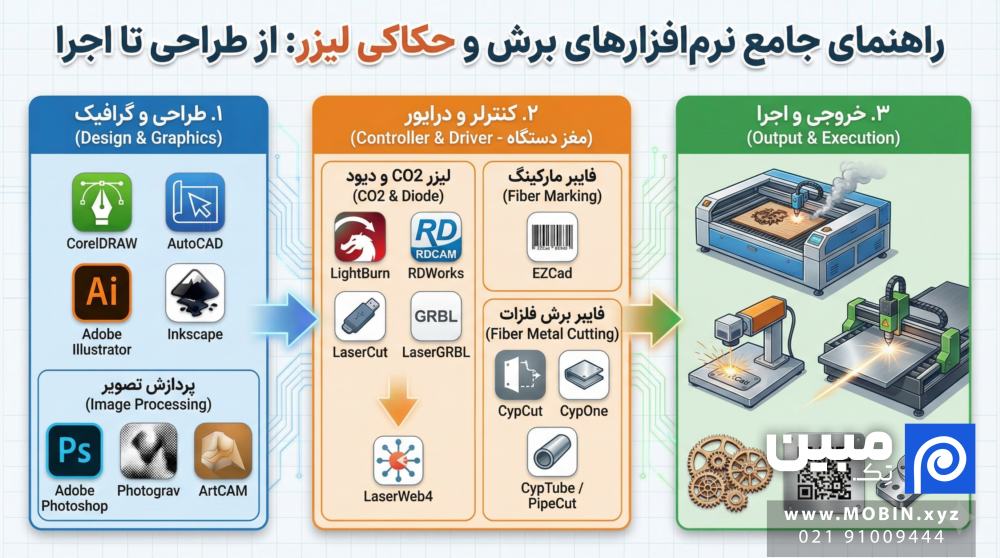
انتخاب بهترین نرمافزار برش و حکاکی لیزر به نوع دستگاه و کاری که انجام میدهید بستگی دارد. برای مثال، نرمافزاری که برای برش ورق فلزی با لیزر فایبر استفاده میشود، الزاماً برای حکاکی عکس روی چوب یا کنترل یک دستگاه CO2 مناسب نیست. از طرف دیگر، نرمافزارهایی مانند CorelDRAW و AutoCAD بیشتر برای طراحی و آمادهسازی فایل به کار میروند؛ درحالیکه CypCut، RDWorks و EZCAD وظایف کنترلی تخصصیتری دارند.
در این راهنما از مبین تک، ۱۴ نرمافزار و ابزار کاربردی صنعت لیزر را در سه گروه بررسی میکنیم: نرمافزارهای کنترل دستگاه، ابزارهای طراحی و ابزارهای پردازش تصویر و مدلسازی. اگر به دنبال تهیه ابزارهای نرمافزاری هستید، میتوانید از صفحه نرمافزار تخصصی لیزر مبین تک شروع کنید.
جدول مقایسه بهترین نرمافزارهای برش و حکاکی لیزر
این جدول یک نمای کلی از کاربرد نرمافزارها ارائه میدهد. توجه کنید که سازگاری نهایی به مدل کنترلر، نسخه نرمافزار و تنظیمات دستگاه بستگی دارد؛ بنابراین پیش از نصب یا خرید لایسنس، مشخصات کنترلر را بررسی کنید.
| نرمافزار | دسته | کاربرد اصلی | مناسب برای |
|---|---|---|---|
| CypCut | کنترل و برش | طراحی مسیر، تنظیم فرایند و چیدمان قطعات | دستگاههای برش ورق فایبر سازگار |
| CypOne | کنترل و برش | کنترل دستگاههای برش فلز با توان پایینتر | برخی سیستمهای فایبر |
| TubePro / CypTube | کنترل و برش لوله | برش لوله و پروفیل | دستگاههای لیزر لولهبر سازگار |
| RDWorks | کنترل دستگاه | ارسال فایل و تنظیم عملیات برش و حکاکی | کنترلرهای Ruida سازگار |
| LightBurn | طراحی و کنترل | طراحی، تنظیم عملیات و ارسال به دستگاه | کنترلرهای پشتیبانیشده |
| EZCAD | کنترل مارکینگ | حکاکی، شمارهگذاری و کدگذاری | برخی دستگاههای Galvo |
| LaserCut | کنترل دستگاه | کنترل برخی سیستمهای قدیمی | دستگاههای دارای کنترلر سازگار |
| LaserGRBL | کنترل دستگاه | ارسال مسیر و حکاکی با لیزرهای مبتنی بر G-code | بسیاری از دستگاههای دیودی سازگار |
| LaserWeb4 | کنترل و آمادهسازی | آمادهسازی پروژه و ارسال مسیر | سیستمهای سازگار با نرمافزار |
| CorelDRAW | طراحی برداری | طراحی لوگو، نوشته و طرحهای دوبعدی | آمادهسازی فایل برای انواع لیزر |
| AutoCAD | طراحی مهندسی | ترسیم دقیق قطعات و نقشههای دوبعدی | برش قطعات صنعتی |
| Adobe Illustrator | طراحی برداری | طراحی گرافیکی و تایپوگرافی | فایلهای برداری قابلانتقال |
| Inkscape | طراحی برداری | طراحی و ویرایش فایلهای وکتور | کاربران بهدنبال ابزار رایگان |
| PhotoGrav | پردازش تصویر | آمادهسازی عکس برای حکاکی | حکاکی عکس روی سطوح مناسب |
نکته: Photoshop و ArtCAM/Carveco نیز در ادامه معرفی میشوند؛ این دو ابزار در گروه پردازش تصویر و مدلسازی قرار میگیرند و جایگزین مستقیم کنترلر دستگاه نیستند.
قبل از انتخاب نرمافزار لیزر، این تفاوت را بدانید
یکی از اشتباهات رایج هنگام انتخاب نرمافزار این است که ابزار طراحی را با نرمافزار کنترل دستگاه یکسان در نظر بگیریم. در یک فرایند کاری معمول، ابتدا طرح ساخته یا ویرایش میشود، سپس مسیر برش یا حکاکی آماده شده و در نهایت به کنترلر دستگاه ارسال میشود. گاهی یک نرمافزار چند مرحله از این فرایند را پوشش میدهد؛ اما در بسیاری از کارگاهها از دو یا چند ابزار مکمل استفاده میشود.
نرمافزار طراحی چه کاری انجام میدهد؟
نرمافزار طراحی برای ایجاد شکل، نوشته، لوگو، نقشه فنی یا تصویر موردنظر به کار میرود. CorelDRAW، AutoCAD، Illustrator و Inkscape از این گروه هستند. خروجی این برنامهها معمولاً در قالبهایی مانند SVG، DXF، AI، PDF یا فرمتهای تصویری ذخیره میشود؛ البته همه قالبها در تمام نرمافزارها و کنترلرها پشتیبانی نمیشوند.
نرمافزار کنترل دستگاه چه کاری انجام میدهد؟
نرمافزار کنترل، فایل یا مسیر آمادهشده را به دستورهایی تبدیل میکند که دستگاه قادر به اجرای آنهاست. در این مرحله میتوان پارامترهایی مانند سرعت، توان، تعداد پاسها، ترتیب عملیات و برخی تنظیمات مسیر را مشخص کرد. گزینههای قابلتنظیم به نرمافزار و کنترلر دستگاه بستگی دارند.
چرا مدل کنترلر از نام دستگاه مهمتر است؟
دو دستگاه که هر دو با عنوان لیزر CO2 یا فایبر فروخته میشوند، ممکن است کنترلرهای متفاوتی داشته باشند. به همین دلیل، صرف دانستن نوع منبع لیزر برای انتخاب نرمافزار کافی نیست. پیش از نصب برنامه، مدل برد کنترل، نسخه فریمور و روش اتصال دستگاه را بررسی کنید.
چکلیست پیش از نصب
- مدل و برند کنترلر دستگاه را پیدا کنید.
- سیستمعامل و نسخه موردنیاز نرمافزار را بررسی کنید.
- فرمتهای قابلورود و قابلخروجی را کنترل کنید.
- مشخص کنید نرمافزار فقط برای طراحی است یا کنترل دستگاه را هم انجام میدهد.
- برای نرمافزارهای لایسنسدار، سازگاری و شرایط فعالسازی را قبل از خرید بررسی کنید.
بخش اول: نرمافزارهای کنترل و راهاندازی دستگاه لیزر

۱. خانواده CypCut، CypOne و TubePro؛ برای برش صنعتی فلزات
در دستگاههای برش لیزر فلزات، نرمافزار باید علاوه بر دریافت طرح، امکان مدیریت مسیر برش و تنظیم فرایند را نیز فراهم کند. محصولات شرکت BOCHU که با نام Friendess نیز شناخته میشد، برای بخشی از سیستمهای برش لیزر فایبر توسعه یافتهاند.
- CypCut: نرمافزار برش ورق است که امکاناتی مانند ابزارهای CAD، چیدمان قطعات، تنظیم مسیر و آمادهسازی عملیات برش را در یک محیط فراهم میکند. قابلیتها و نسخه مناسب به سیستم کنترل دستگاه بستگی دارد.
- CypOne: راهکاری برای برخی دستگاههای برش فلز با توان پایینتر و کاربردهای مشخص، از جمله بخشی از تجهیزات صنعت تبلیغات است.
- TubePro و CypTube: ابزارهای مرتبط با برش لوله و پروفیل هستند. انتخاب نرمافزار دقیق به ساختار سیستم و کنترلر دستگاه لولهبر بستگی دارد.
یکی از قابلیتهای مهم در این گروه، Nesting یا چیدمان قطعات روی ورق است. هدف از Nesting، استفاده بهتر از سطح ورق و کاهش ضایعات است؛ البته نتیجه به هندسه قطعات، فاصلههای ایمنی، محدودیتهای فرایند و تنظیمات چیدمان بستگی دارد.
اگر در حال بررسی خرید دستگاه هستید، راهنمای خرید دستگاه برش لیزر ورق آهن را هم مطالعه کنید. مشخصات کنترلر و نرمافزار همراه دستگاه، بخشی از معیارهای بررسی پیش از خرید هستند.
برای آشنایی با محصولات و نسخههای مختلف، به صفحه رسمی CypCut در وبسایت BOCHU مراجعه کنید.
۲. RDWorks یا RDCAM؛ گزینهای رایج برای کنترلرهای Ruida
RDWorks که با نام RDCAM نیز شناخته میشود، در بسیاری از دستگاههای CO2 مجهز به کنترلرهای سازگار با Ruida کاربرد دارد. این نرمافزار برای آمادهسازی فایل، تنظیم عملیات و ارسال پروژه به دستگاه استفاده میشود.
- کاربرد: آمادهسازی پروژههای برش و حکاکی در دستگاههای پشتیبانیشده.
- مزیت: در بسیاری از دستگاههایی که با آن عرضه میشوند، بخشی از فرایند راهاندازی متداول را پوشش میدهد.
- محدودیت: نباید فرض کرد هر دستگاه CO2 یا هر برد Ruida با تمام نسخههای RDWorks سازگار است.
اگر قصد خرید دستگاه برش لیزر غیرفلزات را دارید، مدل کنترلر و نرمافزار قابلاستفاده را در کنار ابعاد میز، توان منبع و خدمات پس از فروش بررسی کنید.
۳. LightBurn؛ طراحی و کنترل در یک محیط
LightBurn نرمافزاری برای طراحی، ویرایش و کنترل دستگاه لیزر است. امکان وارد کردن طرح، ساخت اشکال ساده، تنظیم ترتیب عملیات و تعیین پارامترهایی مانند سرعت و توان باعث شده است در بسیاری از کارگاهها بهعنوان ابزار اصلی یا مکمل استفاده شود.
با این حال، LightBurn با همه دستگاهها سازگار نیست. نسخه موردنیاز به نوع کنترلر بستگی دارد. مستندات رسمی این نرمافزار، کنترلرهای متعددی از خانوادههای G-code و DSP، از جمله برخی کنترلرهای Ruida، Trocen و TopWisdom را فهرست میکند. پشتیبانی از دستگاههای Galvo نیز به نوع کنترلر و نسخه نرمافزار وابسته است.
- مزایا: محیط طراحی و کنترل یکپارچه، ابزارهای ویرایش برداری، مدیریت لایهها و تنظیمات متنوع عملیات.
- محدودیت: نرمافزاری لایسنسدار است و پیش از خرید باید نوع کنترلر و نسخه سازگار را بررسی کنید.
- نکته: وجود درگاه USB یا شباهت ظاهری دستگاهها بهتنهایی تضمینکننده سازگاری نیست.
برای بررسی دقیق، راهنمای رسمی شناسایی نوع لیزر و کنترلر در LightBurn را ببینید.
سازگاری LightBurn به کنترلر و فریمور دستگاه بستگی دارد؛ نه صرفاً به نوع منبع لیزر یا مدل هد.
برداشت خلاصه از راهنمای رسمی LightBurn

۴. EZCAD؛ نرمافزار رایج در دستگاههای مارکینگ Galvo
EZCAD در بسیاری از دستگاههای مارکینگ لیزری مجهز به کنترلرهای سازگار استفاده میشود. این نرمافزار برای حکاکی متن، لوگو، شماره سریال، بارکد و QR Code روی سطوح مختلف کاربرد دارد.
در دستگاههای Galvo، هد اسکن بهصورت ثابت در بالای سطح کار قرار میگیرد و پرتو را با سرعت بالا روی محدوده مشخصی هدایت میکند. این ساختار با دستگاههای حرکتی معمول برش ورق تفاوت دارد؛ بنابراین نرمافزار و کنترلر آنها نیز الزاماً یکسان نیست.
- برای حکاکی اطلاعات متغیر، شماره سریال و کدها کاربرد دارد.
- انتخاب نسخه EZCAD باید با کنترلر دستگاه هماهنگ باشد.
- پیش از تغییر نرمافزار یا نصب نسخه جدید، از تنظیمات و فایلهای موردنیاز نسخه پشتیبان تهیه کنید.
۵. LaserCut؛ برای برخی دستگاههای قدیمی
LaserCut در بخشی از دستگاههای قدیمی لیزر، بهویژه سیستمهایی با کنترلرهای سازگار، استفاده شده است. اگر دستگاه دستدوم یا قدیمی دارید، ابتدا مدل دقیق برد، نسخه برنامه و روش فعالسازی آن را مشخص کنید.
برخی سیستمهای قدیمی ممکن است به دانگل یا قفل سختافزاری وابسته باشند. بنابراین پیش از تعویض رایانه یا نصب مجدد ویندوز، وضعیت لایسنس، فایلهای نصب و تجهیزات همراه دستگاه را بررسی کنید. سازگاری این نرمافزار را نمیتوان به تمام دستگاههای CO2 تعمیم داد.
۶. LaserGRBL؛ برای بسیاری از لیزرهای دیودی مبتنی بر G-code
LaserGRBL ابزاری رایگان برای کنترل بسیاری از دستگاههای لیزر مبتنی بر GRBL است. این برنامه در دستگاههای دیودی رومیزی و پروژههای کارگاهی کوچک کاربرد دارد.
- برای ارسال فایل و اجرای عملیات حکاکی یا برش در دستگاههای سازگار استفاده میشود.
- برای شروع کار با برخی لیزرهای دیودی، محیط نسبتاً سادهای دارد.
- سازگاری به کنترلر و فریمور وابسته است؛ نام دیودی بودن دستگاه بهتنهایی کافی نیست.
اگر به دنبال دستگاهی برای کارهای کوچک یا استفاده رومیزی هستید، دسته دستگاههای لیزر خانگی را ببینید و پیش از خرید، نرمافزار و کنترلر دستگاه را نیز بررسی کنید.
۷. LaserWeb4؛ ابزار متنباز برای برخی گردشکارهای لیزری
LaserWeb4 یکی دیگر از ابزارهای نرمافزاری مرتبط با آمادهسازی و کنترل پروژههای لیزری است. این گزینه بیشتر برای کاربرانی مطرح میشود که به ابزارهای متنباز و گردشکارهای مبتنی بر G-code علاقه دارند.
پیش از انتخاب آن برای کارگاه، وضعیت نگهداری پروژه، سازگاری با سیستمعامل، کنترلر و دستگاه خود را بررسی کنید. برای یک دستگاه تولیدی که توقف آن هزینهبر است، بهتر است نرمافزاری انتخاب شود که مستندات و پشتیبانی متناسب با نیاز کارگاه داشته باشد.
بخش دوم: نرمافزارهای طراحی فایل برش و حکاکی

۸. CorelDRAW؛ برای طراحی گرافیکی و فایلهای برداری
CorelDRAW یکی از ابزارهای پرکاربرد طراحی در بسیاری از کارگاههای برش و حکاکی لیزری است. با آن میتوان لوگو، نوشته، طرحهای تزئینی، الگوهای دوبعدی و فایلهای برداری آماده کرد.
یکی از مزیتهای کار با فایل برداری این است که خطوط و منحنیها بهجای ذخیره شدن به شکل شبکهای از پیکسلها، بهصورت مسیرهای قابلتفسیر ذخیره میشوند. این ویژگی برای برش دور یک شکل یا حکاکی خطوط اهمیت دارد.
- مناسب برای طراحی لوگو، نوشته، پلاک و محصولات تبلیغاتی.
- امکان کار با متن، منحنی و اشکال برداری.
- برای ارسال به دستگاه، باید فرمت خروجی و روش انتقال مورد تأیید نرمافزار کنترلر باشد.
توجه کنید که نصب افزونه یا پلاگین ارسال مستقیم به دستگاه، به نسخه نرمافزار و کنترلر وابسته است؛ بنابراین نمیتوان گفت تمام دستگاههای لیزر با یک کلیک از داخل CorelDRAW کنترل میشوند.
۹. AutoCAD؛ برای نقشهکشی و قطعات مهندسی
AutoCAD برای ترسیم دقیق نقشهها و قطعات دوبعدی کاربرد دارد. در کارهایی مانند ساخت قطعات صنعتی، صفحات فلزی، واشرها، براکتها و اجزای مونتاژی، دقت ابعادی و کنترل هندسه اهمیت زیادی دارد.
فرمت DXF یکی از قالبهای رایج برای انتقال نقشههای دوبعدی میان نرمافزارهای CAD و بسیاری از نرمافزارهای لیزر است. با این حال، هنگام انتقال فایل باید واحد اندازهگیری، مقیاس، خطوط تکراری و بسته بودن مسیرها را کنترل کنید.
- مناسب برای نقشههای فنی و قطعات با ابعاد مشخص.
- قابلاستفاده برای آمادهسازی طرحهای دوبعدی جهت برش.
- نیازمند بررسی مقیاس و واحدها پس از خروجی گرفتن.
برای آشنایی بیشتر با فرمت DXF میتوانید توضیحات وبسایت Autodesk درباره فایل DXF را مطالعه کنید.
۱۰. Adobe Illustrator؛ برای طراحی برداری و تایپوگرافی
Adobe Illustrator گزینهای مناسب برای طراحانی است که با طراحی گرافیکی، لوگو، تایپوگرافی و تصویرسازی برداری کار میکنند. اگر فایل نهایی برای برش یا حکاکی آماده میشود، باید مسیرها، ضخامت خطوط، فونتها و فرمت خروجی را متناسب با نرمافزار دستگاه تنظیم کنید.
Illustrator میتواند بخشی از فرایند طراحی باشد، اما در اغلب گردشکارها جایگزین نرمافزار کنترل دستگاه نیست. سازگاری فایل خروجی را با نرمافزاری که دستگاه را کنترل میکند، بررسی کنید.
۱۱. Inkscape؛ جایگزین رایگان برای طراحی برداری
Inkscape نرمافزاری رایگان و متنباز برای طراحی و ویرایش فایلهای برداری است. این برنامه برای کاربرانی مناسب است که میخواهند بدون تهیه نرمافزارهای تجاری، طرحهای دوبعدی، نوشتهها و مسیرهای وکتور بسازند.
Inkscape برای طراحی بسیاری از فایلهای ساده و متوسط مناسب است؛ اما هنگام انتقال پروژه به دستگاه باید فرمت پشتیبانیشده، مقیاس و کیفیت مسیرها را بررسی کنید. رایگان بودن نرمافزار به معنی سازگاری خودکار با تمام کنترلرهای لیزر نیست.
بخش سوم: پردازش عکس و طراحی سهبعدی

۱۲. PhotoGrav؛ آمادهسازی عکس برای حکاکی لیزری
PhotoGrav برای آمادهسازی تصاویر جهت حکاکی لیزری استفاده میشود. عکس معمولی ممکن است بدون پردازش مناسب، جزئیات خود را از دست بدهد یا به سطحی تیره و نامفهوم تبدیل شود. ابزارهای پردازش تصویر و تبدیل به الگوهای نقطهای میتوانند به حفظ بهتر سایهروشنها کمک کنند.
نتیجه حکاکی عکس تنها به نرمافزار وابسته نیست. جنس و رنگ سطح، کیفیت تصویر، نوع لیزر، فوکوس، سرعت و توان نیز بر خروجی اثر میگذارند. بنابراین بهتر است پیش از اجرای طرح نهایی، نمونهای کوچک روی همان متریال آزمایش کنید.
برای کار روی متریالهای حساس، از جمله کاغذ و مقوا، تنظیمات باید با احتیاط انتخاب شوند. مقاله حکاکی لیزری روی کاغذ و مقوا را نیز ببینید.
۱۳. Adobe Photoshop؛ اصلاح تصویر قبل از حکاکی
Photoshop برای ویرایش عکس، اصلاح کنتراست، حذف پسزمینه، تنظیم روشنایی و آمادهسازی تصویر پیش از ارسال به نرمافزار لیزر کاربرد دارد. در حکاکی عکس، جزئیات و کنتراست تصویر اولیه میتوانند روی وضوح خروجی تأثیر بگذارند.
یک گردشکار معمول میتواند شامل برش تصویر، تنظیم اندازه، اصلاح کنتراست و سپس وارد کردن آن به نرمافزار کنترل یا پردازش مخصوص حکاکی باشد. در نهایت، تنظیمات باید با متریال و دستگاه هماهنگ شوند.
۱۴. ArtCAM و Carveco؛ برای مدلسازی و حکاکی برجسته
ArtCAM در گذشته برای طراحی نقشهای برجسته و آمادهسازی مسیرهای ماشینکاری سهبعدی استفاده میشد. با این حال، Autodesk توسعه و فروش ArtCAM را متوقف کرده است. طبق اعلام رسمی Autodesk، فروش اشتراکهای جدید از سال ۲۰۱۸ متوقف شد و پشتیبانی فنی رسمی نیز در همان سال پایان یافت.
اگر از قبل مجوز معتبر ArtCAM دارید، وضعیت نصب و سازگاری آن با سیستم خود را بررسی کنید. اما اگر قصد شروع یک پروژه جدید را دارید، باید به سراغ گزینههای فعلی و پشتیبانیشده بروید.
Carveco از جمله نرمافزارهایی است که بهعنوان ادامهدهنده مسیر توسعه محصولات ArtCAM معرفی شده و با فایلهای متعلق به نسخههای پیشین سازگاری دارد. با این حال، پیش از انتخاب آن برای کار خود، قابلیتهای نسخه موردنظر، نوع خروجی و سازگاری با دستگاه را بررسی کنید.
برای جزئیات بیشتر درباره توقف ArtCAM، به اطلاعیه رسمی Autodesk مراجعه کنید.
نرمافزار رایگان بهتر است یا نسخه پولی؟
رایگان یا پولی بودن، بهتنهایی معیار مناسبی برای انتخاب نرمافزار نیست. اگر دستگاه شما با یک برنامه رایگان و سازگار بهخوبی کار میکند، الزاماً نیازی به خرید گزینه دیگری ندارید. در مقابل، برای کارگاهی که هر روز با سفارشهای متعدد کار میکند، ابزارهای پیشرفتهتر، گردشکار سادهتر یا امکانات تخصصی ممکن است ارزش هزینه را داشته باشند.
| نیاز شما | گزینههایی برای بررسی | نکته مهم |
|---|---|---|
| طراحی برداری رایگان | Inkscape | بررسی فرمت خروجی و سازگاری |
| کنترل لیزر دیودی مبتنی بر GRBL | LaserGRBL یا LightBurn | تطبیق با کنترلر و فریمور |
| دستگاه CO2 با کنترلر Ruida | RDWorks یا LightBurn | بررسی مدل دقیق برد |
| برش صنعتی ورق فلزی | CypCut یا نرمافزار تعیینشده توسط سازنده | تطبیق با سیستم کنترل دستگاه |
| مارکینگ فلزات | EZCAD یا نرمافزار سازگار با کنترلر | تطبیق نسخه با کنترلر Galvo |
| طراحی گرافیکی | CorelDRAW یا Illustrator | بررسی مسیرها و خروجی |
| حکاکی عکس | Photoshop و ابزارهای تخصصی پردازش | آزمایش روی متریال واقعی |
برای دریافت یا بررسی نرمافزارهای مرتبط با دستگاه خود، صفحه دانلود نرمافزارهای تخصصی لیزر مبین تک را مشاهده کنید. پیش از نصب، نسخه مناسب کنترلر و سیستمعامل را بررسی کنید.
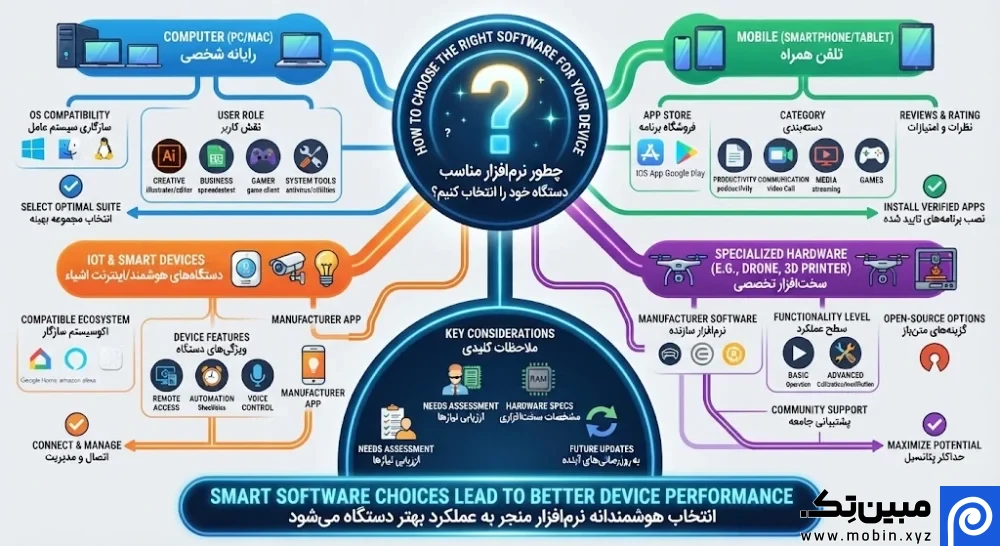
چطور نرمافزار مناسب دستگاه خود را انتخاب کنیم؟
اگر دستگاه برش لیزر فلزات دارید
ابتدا مدل سیستم کنترل و نرمافزار معرفیشده توسط سازنده را بررسی کنید. در بسیاری از سیستمهای فایبر، نرمافزارهایی از خانواده CypCut یا گزینههای سازگار با کنترلر دستگاه استفاده میشوند. قابلیتهایی مانند Nesting، تنظیم مسیر، مدیریت سوراخکاری و کنترل فرایند برش میتوانند در انتخاب نرمافزار اهمیت داشته باشند.
برای آشنایی با تجهیزات این گروه، صفحه دستگاههای برش لیزر فلزات را بررسی کنید.
اگر دستگاه CO2 برای برش غیرفلزات دارید
در این گروه، کنترلر دستگاه تعیین میکند که از RDWorks، LightBurn یا نرمافزار دیگری استفاده کنید. علاوه بر سازگاری، به امکاناتی مانند مدیریت لایهها، ترتیب برش، تنظیم سرعت و توان و امکان پیشنمایش مسیر توجه کنید.
اگر هنوز دستگاه انتخاب نکردهاید، در کنار توان و ابعاد میز، نوع کنترلر و نرمافزار همراه دستگاه را نیز از فروشنده بپرسید. دسته دستگاههای لیزر غیرفلزات نقطه شروع مناسبی برای بررسی مدلهاست.
اگر دستگاه لیزر دیودی یا خانگی دارید
بسیاری از دستگاههای دیودی از کنترلرهای مبتنی بر G-code استفاده میکنند؛ با این حال، مدل دقیق کنترلر و فریمور را باید بررسی کنید. LaserGRBL و LightBurn از گزینههایی هستند که ممکن است برای این گروه مناسب باشند، اما سازگاری نهایی را باید با مشخصات دستگاه تأیید کرد.
اگر دستگاه مارکینگ فایبر دارید
در دستگاههای مارکینگ Galvo، ابتدا نوع کنترلر و نرمافزار پیشفرض را مشخص کنید. EZCAD از گزینههای رایج در این حوزه است، اما نسخه و سازگاری آن به کنترلر بستگی دارد. برای انتخاب جایگزین، تنها به نام دستگاه یا منبع لیزر اکتفا نکنید.
چرا خروجی برش یا حکاکی لیزر بیکیفیت میشود؟
حتی بهترین نرمافزار هم نمیتواند بهتنهایی کیفیت خروجی را تضمین کند. اگر طرح روی نمایشگر درست به نظر میرسد اما نتیجه روی متریال مناسب نیست، این موارد را بررسی کنید:
- توان و سرعت نامتناسب: تنظیمات باید با جنس و ضخامت متریال، توان دستگاه و نوع عملیات هماهنگ باشد.
- فوکوس نامناسب: فاصله کانونی و وضعیت فوکوس میتواند روی عرض برش و وضوح حکاکی اثر بگذارد.
- مسیرهای تکراری: خطوط رویهمافتاده ممکن است باعث اجرای دوباره مسیر و سوختگی شوند.
- مسیرهای باز یا ناقص: در برخی طرحها، بسته نبودن مسیر میتواند باعث برش ناقص یا نتیجه پیشبینینشده شود.
- مقیاس اشتباه فایل: پس از وارد کردن DXF، SVG یا فایلهای دیگر، ابعاد طرح را با اندازه واقعی مقایسه کنید.
- ترتیب عملیات: ترتیب نامناسب حکاکی و برش ممکن است باعث جابهجایی قطعه یا افت کیفیت شود.
- آلودگی یا تنظیمات مکانیکی: وضعیت لنز، نازل، میز و اجزای حرکتی نیز باید مطابق دستورالعمل سازنده بررسی شود.
- انتخاب نرمافزار ناسازگار: برنامهای که با کنترلر یا فریمور دستگاه هماهنگ نیست، ممکن است فرمانها را درست منتقل نکند.
پیش از اجرای سفارش نهایی ابتدا مسیر را در نرمافزار بررسی کنید، ابعاد را کنترل کنید و در صورت امکان یک تست کوچک روی همان متریال انجام دهید. برای مواد ناشناخته یا حساس، دستورالعمل ایمنی و توصیههای سازنده دستگاه را در اولویت قرار دهید.

اشتباهات رایج در انتخاب نرمافزار لیزر
- انتخاب صرفاً بر اساس محبوبیت: نرمافزار پرطرفدار لزوماً با کنترلر دستگاه شما سازگار نیست.
- اشتباه گرفتن طراحی با کنترل: داشتن CorelDRAW یا AutoCAD به معنی امکان کنترل مستقیم هر دستگاه لیزر نیست.
- نادیده گرفتن فرمت فایل: پیش از طراحی کامل، مطمئن شوید نرمافزار مقصد فرمت خروجی را درست میخواند.
- نصب نسخه نامتناسب: نسخه نرمافزار، فریمور و مدل برد باید با هم سازگار باشند.
- تکیه بر نسخههای قدیمی بدون بررسی: نرمافزارهای متوقفشده ممکن است روی سیستمهای جدید با مشکل نصب یا اجرا مواجه شوند.
- خرید لایسنس پیش از بررسی کنترلر: ابتدا سازگاری را تأیید کنید و سپس برای تهیه لایسنس اقدام کنید.
جمعبندی: بهترین نرمافزار برش و حکاکی لیزر کدام است؟
یک نرمافزار واحد وجود ندارد که برای تمام دستگاههای برش و حکاکی لیزر بهترین انتخاب باشد. تصمیم درست به نوع دستگاه، کنترلر، جنس متریال، نوع پروژه و سطح امکانات موردنیاز شما بستگی دارد.
- برای برش ورق فلزی: نرمافزار سازگار با سیستم کنترل دستگاه، مانند گزینههای خانواده CypCut، را بررسی کنید.
- برای دستگاه CO2: ابتدا کنترلر را شناسایی کنید و سپس میان RDWorks، LightBurn یا گزینههای سازگار تصمیم بگیرید.
- برای دستگاه دیودی: سازگاری LaserGRBL یا LightBurn را با کنترلر دستگاه بررسی کنید.
- برای مارکینگ: نسخه مناسب EZCAD یا نرمافزار مورد تأیید سازنده کنترلر را انتخاب کنید.
- برای طراحی: CorelDRAW، AutoCAD، Illustrator یا Inkscape را متناسب با نوع طرح و مهارت خود به کار ببرید.
- برای حکاکی عکس: از ابزارهای پردازش تصویر استفاده کنید و نتیجه را روی متریال واقعی آزمایش کنید.
در نهایت، قبل از تهیه نرمافزار یا دستگاه، سازگاری کنترلر، امکانات موردنیاز و هزینههای لایسنس و پشتیبانی را بررسی کنید. برای مشاهده گزینههای مرتبط، به صفحه نرمافزارهای تخصصی لیزر مبین تک سر بزنید.
سوالات متداول درباره بهترین نرمافزار برش و حکاکی لیزر
بهترین نرمافزار برای برش لیزر CO2 چیست؟
بهترین گزینه به کنترلر دستگاه بستگی دارد. RDWorks برای بسیاری از سیستمهای مبتنی بر Ruida استفاده میشود و LightBurn نیز از برخی کنترلرهای DSP و G-code پشتیبانی میکند. مدل دقیق برد را پیش از انتخاب بررسی کنید.
آیا LightBurn با همه دستگاههای لیزر سازگار است؟
خیر. سازگاری LightBurn به کنترلر و فریمور دستگاه بستگی دارد. پیش از خرید لایسنس، راهنمای رسمی سازگاری را بررسی کنید.
برای طراحی فایل برش لیزر، CorelDRAW بهتر است یا AutoCAD؟
این دو نرمافزار کاربردهای متفاوتی دارند. CorelDRAW برای طراحی گرافیکی، لوگو و نوشته مناسب است؛ AutoCAD بیشتر برای ترسیم دقیق قطعات و نقشههای مهندسی استفاده میشود. انتخاب به نوع پروژه و قالب فایل موردنیاز بستگی دارد.
آیا میتوان با نرمافزار رایگان کار برش و حکاکی لیزر را انجام داد؟
بله، در صورت سازگاری با دستگاه میتوان از ابزارهایی مانند Inkscape برای طراحی برداری یا LaserGRBL برای برخی دستگاههای مبتنی بر GRBL استفاده کرد. امکانات و محدودیتهای هر برنامه را با نیاز خود مقایسه کنید.
چرا طرح در نرمافزار درست است اما خروجی لیزر کیفیت ندارد؟
علت میتواند تنظیم نبودن سرعت و توان، فوکوس نامناسب، مسیرهای تکراری یا باز، مقیاس اشتباه فایل، ترتیب عملیات یا ناسازگاری نرمافزار با کنترلر باشد. ابتدا فایل و تنظیمات را بررسی کنید و سپس تست کوچکی روی متریال انجام دهید.
آیا ArtCAM هنوز قابل استفاده است؟
کاربران دارای مجوز معتبر ممکن است همچنان بتوانند از نسخه خود استفاده کنند، اما Autodesk توسعه و پشتیبانی رسمی ArtCAM را متوقف کرده است. برای پروژههای جدید، گزینههای فعلی مانند Carveco را نیز بررسی کنید.