

آموزش دستگاه برش لیزر غیر فلزات
راهنمای جامع و ترفندهای کاربردی نرم افزار لیزر کات (LaserCut)
آذر
📅 بهروزرسانی محتوا در: 1404/12/04
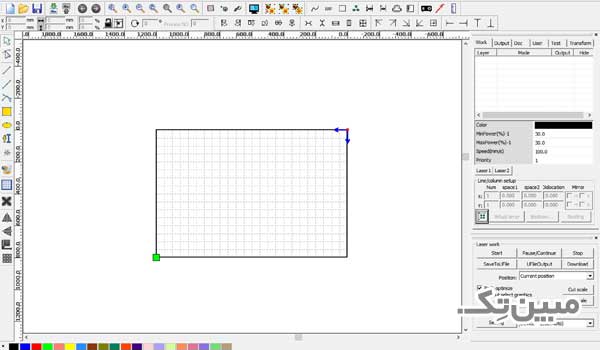
دستگاههای برش و حکاکی لیزری برای اینکه بتوانند طرحهای ذهنی ما را با دقت بالا روی متریالهای مختلف پیادهسازی کنند، نیازمند یک رابط هوشمند هستند. در میان انواع نرم افزار دستگاه لیزر، بدون شک نرم افزار لیزر کات (LaserCut) یکی از محبوبترین، پایدارترین و پرکاربردترین نرمافزارها برای کنترل دستگاههای دارای مادربرد Leetro محسوب میشود.
در این مقاله، قصد داریم ضمن معرفی کامل این نرمافزار، به آموزش نصب، بررسی پارامترهای برش و ترفندهایی بپردازیم که سرعت و کیفیت کار شما را به شکل چشمگیری افزایش میدهند.
نرم افزار لیزر کات چیست و چه امکاناتی دارد؟
نرم افزار لیزر کات یک برنامه کنترلکننده اختصاصی (DSP) است که به عنوان پل ارتباطی بین کامپیوتر و دستگاه برش لیزر عمل میکند. این نرمافزار به شما اجازه میدهد طرحهای وکتور (خطی) و رستری (پیکسلی) را وارد کرده، پارامترهای برش و حکاکی را تنظیم نموده و خروجی را مستقیماً به دستگاه ارسال کنید.
ویژگیهای کلیدی:
پشتیبانی از فرمتهای رایج طراحی مانند DXF, PLT, AI, BMP و JPG.
قابلیت لایهبندی پیشرفته برای اعمال تنظیمات متفاوت (سرعت و قدرت) روی بخشهای مختلف یک طرح.
تخمین زمان کار و شبیهسازی مسیر برش پیش از شروع عملیات.
امکان نصب افزونه (پلاگین) روی نرمافزارهایی مثل کورل دراو (CorelDRAW) و اتوکد (AutoCAD) برای انتقال مستقیم فایل.

آموزش نصب نرم افزار لیزر کات (گام به گام)
یکی از دغدغههای کاربران تازهکار، راهاندازی اولیه سیستم است. آموزش نصب نرم افزار لیزر کات بسیار ساده است، اما نیازمند دقت به چند نکته کلیدی است تا دستگاه و کامپیوتر به درستی با هم ارتباط برقرار کنند:
اتصال قفل سختافزاری (Dongle): نرم افزار لیزر کات برای اجرا شدن به یک قفل سختافزاری یا همان دانگل (معمولاً یک فلش USB کوچک به رنگ آبی یا سفید) نیاز دارد. پیش از هر کاری آن را به کامپیوتر متصل کنید.
اجرای فایل Setup: دیسک یا فایل نصبی نرمافزار (معمولاً نسخه LaserCut 5.3 یا 6.1) را باز کرده و فایل
Setup.exeرا اجرا کنید.انتخاب نوع نصب: در مراحل نصب، از شما پرسیده میشود که آیا میخواهید نرمافزار اصلی (Standalone) نصب شود یا افزونههای کورل/اتوکد (Print Driver/Plug-in). پیشنهاد میشود گزینه اصلی را انتخاب کنید.
نصب درایورهای USB (مهمترین بخش): پس از اتمام نصب نرمافزار، حتماً باید درایور ارتباطی (USB Driver) را نصب کنید. وارد پوشه محل نصب نرمافزار (معمولاً درایو C پوشه LaserCut) شوید و فایل مربوط به نصب درایور Leetro USB را اجرا کنید تا ویندوز بتواند دستگاه لیزر را بشناسد.
اجرای نرمافزار: اکنون دستگاه لیزر را روشن کرده، با کابل USB به کامپیوتر وصل کنید و نرمافزار را باز کنید. اگر پیغام “Motion Card Softdog Not Found” دریافت نکردید، یعنی نصب با موفقیت انجام شده است.
ترفندهای طلایی برای کار حرفهای با نرم افزار لیزر کات
برای اینکه از یک اپراتور ساده به یک متخصص کار با نرم افزار دستگاه لیزر تبدیل شوید، استفاده از ترفندهای زیر ضروری است:
استفاده هوشمندانه از لایههای رنگی: شما میتوانید خطوط مختلف طرح را به رنگهای گوناگون درآورید که هر رنگ یک “لایه” ایجاد میکند. همیشه لایه حکاکی (Engrave) را در بالاترین لیست قرار دهید تا دستگاه اول حکاکی را انجام دهد و سپس به سراغ لایه برش (Cut) برود تا قطعه جابهجا نشود.
شبیهسازی مسیر (Simulate): همیشه قبل از شروع کار، روی دکمه Simulate کلیک کنید. این کار مسیر حرکت هد لیزر را نشان میدهد و برای پیدا کردن خطوط اضافه یا مسیرهای غیربهینه فوقالعاده است.
تنظیمات Offset برای چفت شدن قطعات: اشعه لیزر ضخامتی در حدود ۰.۱ تا ۰.۲ میلیمتر دارد که باعث میشود قطعات کمی کوچکتر بریده شوند. از ابزار Offset استفاده کنید تا خطوط برش را به اندازه نصف ضخامت اشعه به سمت بیرون شیفت دهید تا قطعات کاملاً کیپ شوند.
صاف کردن خطوط (Smooth Curve): فایلهای DXF گاهی از صدها خط صاف کوچک تشکیل شدهاند که باعث لرزش دستگاه میشوند. از منوی Tools گزینه Smooth Curve را انتخاب کنید تا به منحنیهای یکپارچه و نرم تبدیل شوند.
انتقال فایلها با پسوند MOL: اگر لپتاپ از دستگاه دور است، فایل نهایی را با گزینه
Save as stand-alone fileبا پسوند.molذخیره کنید و با یک فلش مموری مستقیماً به پنل دستگاه لیزر متصل کنید.
راهنمای تنظیمات سرعت و قدرت (Speed & Power)
قلب تپنده هر عملیات برش و حکاکی، تنظیمات دقیق پارامترها در نرم افزار است. اشتباه در تنظیم «سرعت» (mm/s) و «قدرت» (درصد توان تیوب) میتواند باعث سوختگی لبهها یا برش ناقص شود. با دابلکلیک روی هر لایه رنگی، پنجره تنظیمات باز میشود.

جدول مرجع تنظیمات (برای تیوب ۱۰۰ وات)
| نوع متریال | نوع عملیات | سرعت (Speed) | قدرت اصلی (Power) | قدرت گوشه (Corner) |
| امدیاف ۳ میل | برش | ۲۵ تا ۳۰ | ۶۰٪ تا ۶۵٪ | ۵۵٪ |
| امدیاف | حکاکی | ۳۰۰ تا ۳۵۰ | ۱۵٪ تا ۲۰٪ | – |
| پلکسیگلاس ۲.۸ میل | برش | ۱۵ تا ۲۰ | ۵۵٪ تا ۶۰٪ | ۵۰٪ |
| پلکسیگلاس | حکاکی | ۳۵۰ تا ۴۰۰ | ۱۲٪ تا ۱۵٪ | – |
| چرم طبیعی ۲ میل | برش | ۴۰ تا ۵۰ | ۳۵٪ تا ۴۰٪ | ۳۰٪ |
دو ترفند حرفهای در تنظیمات پارامترها
اهمیت قدرت گوشه (Corner Power): دستگاه هنگام رسیدن به زاویههای تند، ترمز کرده و سرعت را کم میکند. همیشه Corner Power را حدود ۵ تا ۱۰ درصد کمتر از قدرت اصلی تنظیم کنید تا گوشههای کار نسوزد.
فاصله خطوط حکاکی (Scan Gap): این پارامتر فاصله بین خطوط رفت و برگشت لیزر را تعیین میکند. برای حکاکیهای باکیفیت و تصاویر چهره، این عدد را روی
0.08یا0.1تنظیم کنید.
رفع خطاهای رایج (عیبیابی سریع)

حتی با نصب صحیح، گاهی با پیغامهای خطایی مواجه میشوید. رایجترین ارورها عبارتند از:
خطای Motion Card Softdog Not Found: نرمافزار نمیتواند قفل سختافزاری را شناسایی کند. دانگل را به پورت USB دیگری (ترجیحاً پشت کیس) متصل کنید یا درایور USB را مجدداً نصب کنید.
خطای Communication Error: ارتباط کامپیوتر و مادربرد قطع است. روشن بودن دستگاه، سلامت کابل USB (کوتاهتر از ۳ متر) و نصب بودن درایور Leetro را بررسی کنید.
خطای برخورد به لبهها (Soft Stop / Limit Error): ابعاد طرح بزرگتر از فضای کاری است یا هد به لبهها نزدیک شده. با کلیدهای جهتدار، هد را به مرکز بیاورید و ابعاد طرح را در نرمافزار چک کنید.
عدم ارسال فایل (Memory Full): حافظه مادربرد پر شده است. در پنجره Download لیزر کات، روی گزینه Del All کلیک کنید تا حافظه پاک شود، سپس فایل جدید را ارسال کنید.
معرفی چند دستگاه برش لیزر
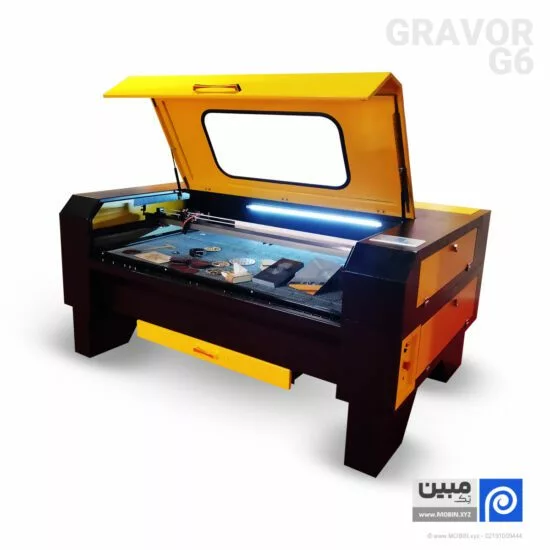


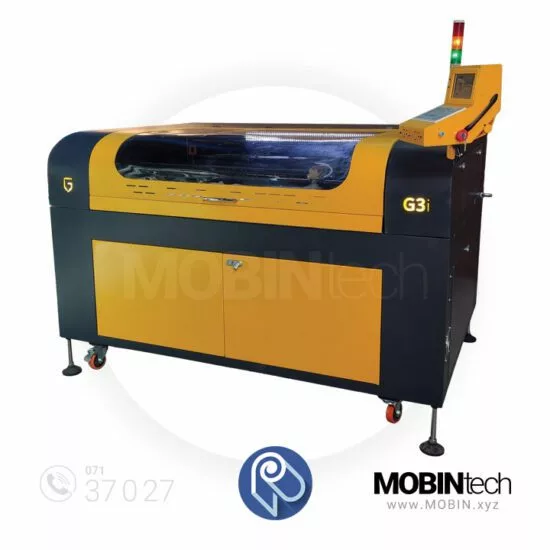


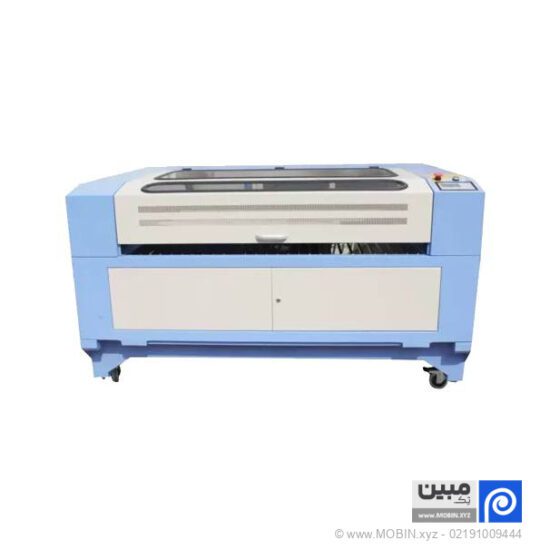
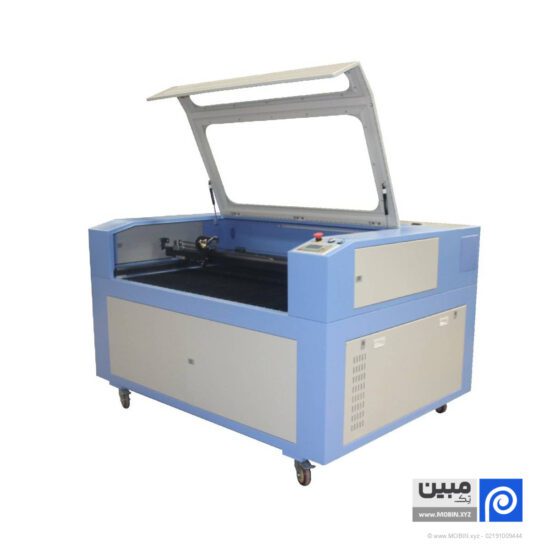
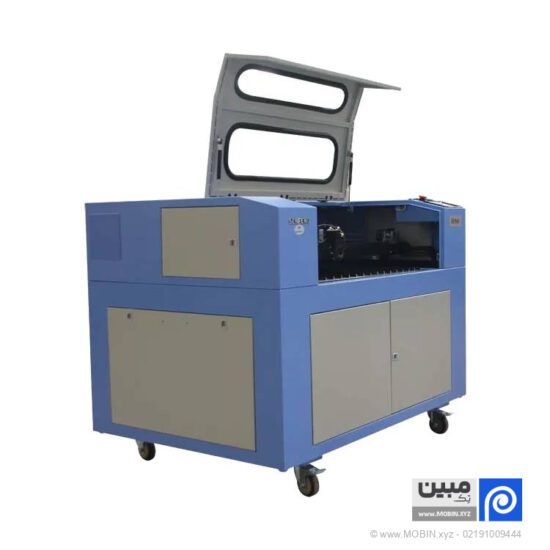
پیشنهاد ویژه: اجرای بینقص طرحها با دستگاههای لیزر مبین تک
برای اینکه بتوانید از تمام پتانسیل و امکانات نرم افزار لیزر کات نهایت استفاده را ببرید، نیازمند سختافزاری قدرتمند، دقیق و پایدار هستید. دستگاههای برش لیزر مبین تک به عنوان یکی از خوشنامترین و مطمئنترین برندهای بازار، بهترین بستر را برای پیادهسازی ایدههای شما فراهم میکنند.
چرا خرید دستگاه لیزر از مبین تک یک سرمایهگذاری مطمئن است؟
آموزش و نصب رایگان: دغدغهای بابت آموزش نصب نرم افزار لیزر کات یا راهاندازی دستگاه نخواهید داشت؛ تیم متخصص مبین تک صفر تا صد کار را به صورت رایگان به شما آموزش میدهند.
خدمات پس از فروش و پشتیبانی قدرتمند: توقف دستگاه به معنای توقف درآمد است. تیم پشتیبانی مبین تک همواره برای رفع سریع مشکلات نرمافزاری و قطعات در کنار شماست.
کیفیت قطعات اورجینال: استفاده از بهترین مادربردهای اصلی (با بالاترین سازگاری با نرم افزار دستگاه لیزر) و تیوبهای قدرتمند که طول عمر بالایی دارند.
گارانتی معتبر و شرایط پرداخت منعطف: ارائه گارانتی واقعی شرکتی به همراه شرایط فروش نقد و اقساط، مسیر را برای راهاندازی یا توسعه کسبوکار شما هموار میکند.
سخن پایانی
کار با دستگاه برش و حکاکی لیزری، ترکیبی از هنر طراحی و مهارت فنی است. نرم افزار لیزر کات به عنوان یکی از پایدارترین برنامههای این حوزه، امکانات فوقالعادهای را در اختیار شما قرار میدهد. از آموزش نصب و تسلط بر لایهبندیها گرفته، تا درک درست رفتار متریالها، آشنایی با خطاهای رایج و در نهایت انتخاب یک دستگاه باکیفیت مانند مبین تک، همگی قدمهایی هستند که شما را به یک تولیدکننده موفق و حرفهای تبدیل میکنند. پیش از اجرای پروژههای اصلی، همیشه تنظیمات خود را روی تکههای ضایعاتی تست کنید تا به بهترین خروجی دست یابید.